
Parolanız ne kadar güçlü olursa olsun tek başına yeterli olmayabilir. Çünkü veri sızıntıları ve sahte giriş sayfaları parolanızı açığa çıkarabilir. İki adımlı doğrulama bu noktada hesabınıza ikinci bir güvenlik katmanı ekler. Ben önemli hesaplarımda bu özelliği açık tutmayı gerekli görüyorum. Özellikle Instagram, Google ve Apple hesapları birçok kişisel veriyi bir arada barındırıyor. Bu rehberde üç platformdaki güncel ayar yollarını anlatacağım.
İki adımlı doğrulama nedir?
İki adımlı doğrulama, giriş sırasında parolanızın yanında ikinci bir kanıt ister. Bu kanıt telefonunuza gelen bir bildirim olabilir. Ayrıca doğrulama uygulaması, güvenlik anahtarı veya tek kullanımlık kod kullanabilirsiniz. Dolayısıyla parolanızı ele geçiren kişi doğrudan hesabınıza giremez. Ancak bu sistem kusursuz koruma sağlamaz. Doğrulama kodunuzu başkalarıyla paylaşırsanız hesabınızı yine riske atarsınız.
Hangi doğrulama yöntemini seçmelisiniz?
Platformlar farklı yöntemler sunsa da güvenlik seviyeleri aynı değildir. Ben yalnızca SMS seçeneğine bağlı kalmayı önermiyorum. Bunun yerine doğrulama uygulamasını, cihaz bildirimini veya geçiş anahtarını tercih edebilirsiniz.
- Geçiş anahtarı: Parmak izi, yüz tanıma veya cihaz kilidiyle giriş sağlar.
- Güvenlik anahtarı: Fiziksel bir cihazla güçlü koruma sunar.
- Doğrulama uygulaması: İnternet bağlantısı olmadan tek kullanımlık kod üretir.
- Cihaz bildirimi: Güvenilir cihazınızdan giriş isteğini onaylamanızı sağlar.
- SMS: Kolay kurulur fakat telefon hattına bağımlı kalır.
Çoğu kullanıcı için doğrulama uygulaması iyi bir denge kurar. Bununla birlikte Google bildirimleri ve geçiş anahtarları da kullanım kolaylığı sağlar.
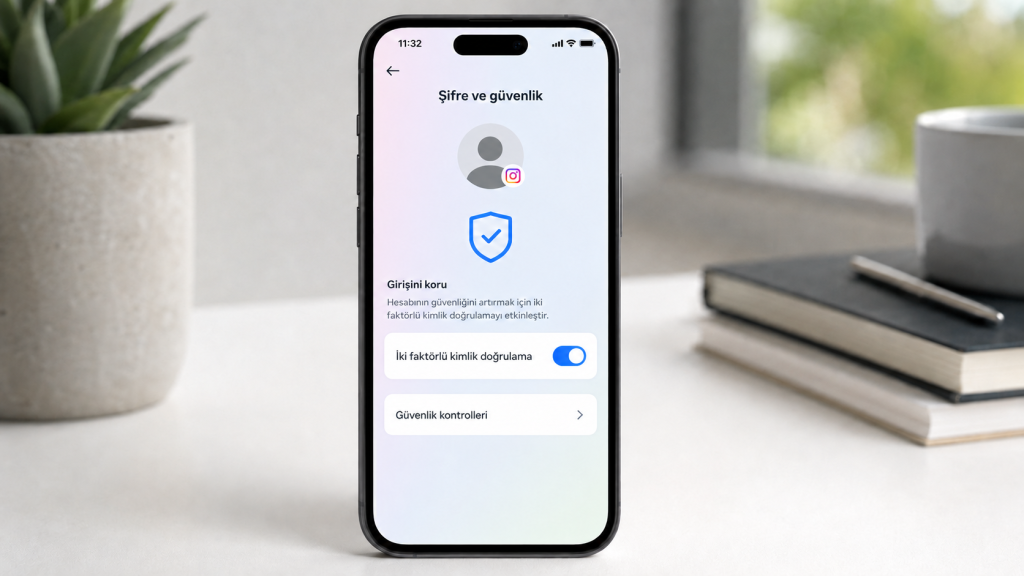
Instagram iki faktörlü kimlik doğrulama nasıl açılır?
Instagram, güvenlik ayarlarını Hesaplar Merkezi altında topluyor. Bu nedenle menü adları eski rehberlerden farklı görünmektedir.
- Instagram uygulamasında profilinizi açın.
- Sağ üstteki üç çizgiye dokunun.
- Hesaplar Merkezi bölümünü açın.
- Şifre ve güvenlik seçeneğine girin.
- İki faktörlü kimlik doğrulama seçeneğine dokunun.
- Koruyacağınız Instagram hesabını seçin.
- Doğrulama yöntemini belirleyip kurulumu tamamlayın.
Instagram; doğrulama uygulaması, SMS ve WhatsApp seçenekleri sunabilir. Meta, doğrulama uygulamasını önerilen yöntem olarak gösteriyor. WhatsApp seçeneği için önce SMS yöntemini açmanız gerekebilir.
Instagram yedek kodları nerede bulunur?
Hesaplar Merkezi içinden Şifre ve güvenlik bölümüne yeniden girin. Ardından iki faktörlü kimlik doğrulamayı ve hesabınızı seçin. Ek yöntemler altında yedek kodları görebilirsiniz.
Bu kodları yalnızca telefonunuzdaki ekran görüntüsüne emanet etmeyin. Çünkü telefonu kaybettiğinizde bu görüntüye de ulaşamayabilirsiniz. Kodları parola yöneticisinde veya güvenli bir fiziksel yerde saklayın.
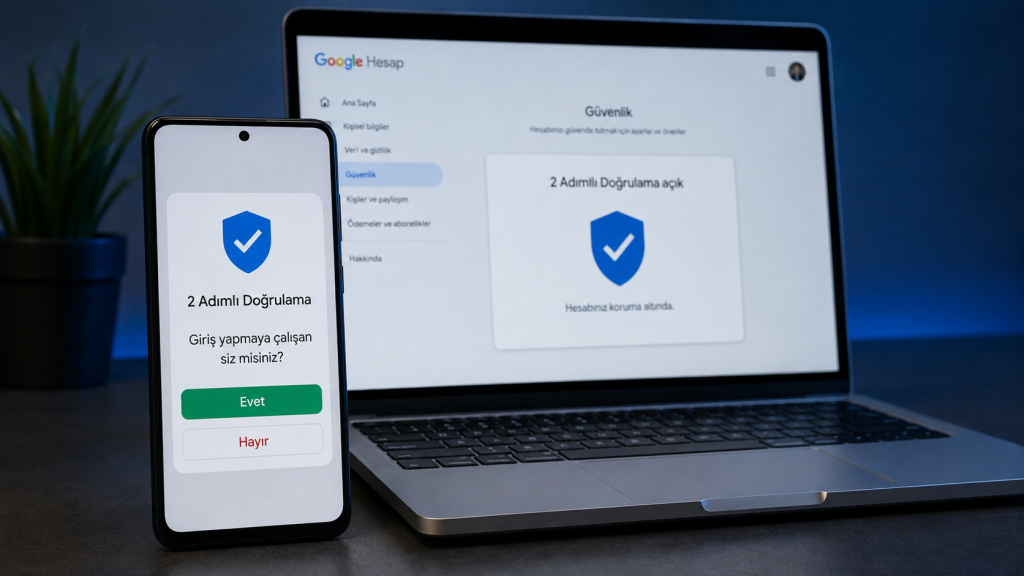
Google iki adımlı doğrulama nasıl açılır?
Google hesabınız Gmail, YouTube, Drive ve Fotoğraflar gibi birçok hizmeti kapsar. Bu nedenle hesabın güvenliğini tek bir ayardan güçlendirebilirsiniz.
- myaccount.google.com adresini açın.
- Sol menüden Güvenlik bölümüne girin.
- Google’da oturum açma alanını bulun.
- 2 Adımlı Doğrulama seçeneğini açın.
- Hesap parolanızı girin.
- Ekrandaki yönlendirmelerle ikinci adımı ayarlayın.
Google size bildirim, Authenticator, geçiş anahtarı veya güvenlik anahtarı gibi yöntemler sunar. Kullanılabilir seçenekler hesabınıza ve cihazınıza göre değişebilir.
Google yedek kodları neden önemlidir?
Telefonunuzu kaybederseniz normal doğrulama yöntemine erişemeyebilirsiniz. Bu durumda daha önce oluşturduğunuz yedek kodlardan birini kullanabilirsiniz. Her kodu yalnızca bir kez kullanmanız gerekir.
Kurulumu tamamladıktan sonra yedek kodlar bölümünü kontrol edin. Kodları hesabınızdan bağımsız ve güvenli bir yerde saklayın. Ayrıca kullandığınız kodu listenizden işaretleyin.
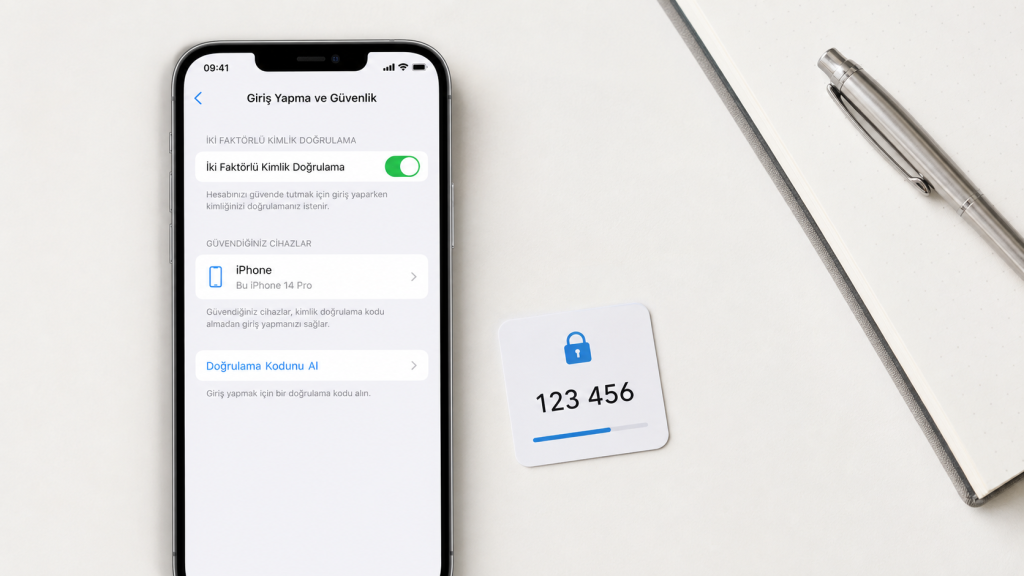
Apple Hesabı için iki faktörlü kimlik doğrulama nasıl açılır?
Apple, çoğu yeni hesapta iki faktörlü kimlik doğrulamayı varsayılan güvenlik yöntemi olarak kullanıyor. Yine de ayarı iPhone veya iPad üzerinden kontrol edebilirsiniz.
- Ayarlar uygulamasını açın.
- Üst bölümde bulunan adınıza dokunun.
- Giriş Yapma ve Güvenlik bölümünü açın.
- İki Faktörlü Kimlik Doğrulama seçeneğini kontrol edin.
- Özellik kapalıysa açın ve ekrandaki adımları uygulayın.
Yeni bir aygıtta giriş yaptığınızda Apple Hesabı parolanızı girersiniz. Ardından güvenilir aygıtınızda görünen altı haneli kodu kullanırsınız. Apple ayrıca kodu güvenilir telefon numaranıza gönderebilir.
Güvenilir telefon numaranızı kontrol edin
Numaranız değiştiyse hesap ayarlarındaki güvenilir telefon numarasını güncelleyin. Aksi hâlde yeni cihaz girişlerinde sorun yaşayabilirsiniz. Mümkünse erişebildiğiniz ikinci bir güvenilir numara da ekleyin.
Apple Hesabınız için ayrıca bir kurtarma kişisi belirleyebilirsiniz. Ancak bu kişi hesabınıza doğrudan erişemez. Yalnızca hesabınızı kurtarmanız gerektiğinde size yardımcı olur.
Doğrulama kodu gelmiyorsa ne yapmalısınız?
Öncelikle telefonunuzun internet bağlantısını ve şebekesini kontrol edin. Ardından cihaz saatinin otomatik ayarlandığından emin olun. Yanlış saat, doğrulama uygulamasındaki kodları geçersiz hâle getirebilir.
Daha sonra farklı bir doğrulama yöntemini deneyin. Yedek kodunuz varsa bu kodu kullanın. Ancak art arda çok fazla kod istemeyin. Bazı platformlar güvenlik nedeniyle yeni istekleri geçici olarak sınırlamaktadır.
Telefon değiştirirken nelere dikkat etmelisiniz?
Eski telefonunuzu sıfırlamadan önce doğrulama uygulamasındaki hesapları yeni cihaza aktarın. Ayrıca yeni cihazın tüm hesaplarda çalıştığını ayrı ayrı kontrol edin.
Sonrasında yedek kodlarınızı yenileyin. Eski telefonu güvenilir cihazlar listesinden kaldırın. Böylece artık kullanmadığınız cihazın hesabınıza erişmesini engellersiniz.
İki adımlı doğrulamada yapılan yaygın hatalar
- Doğrulama kodunu telefonda arayan biriyle paylaşmak
- Tüm kurtarma yöntemlerini aynı cihazda saklamak
- Eski telefon numarasını hesapta bırakmak
- Ortak bilgisayarı güvenilir cihaz olarak işaretlemek
- Yedek kod oluşturmadan telefonu sıfırlamak
- Aynı parolayı farklı hesaplarda tekrar kullanmak
Özellikle doğrulama kodunu paylaşma hatası ciddi risk oluşturur. Instagram, Google veya Apple çalışanı olduğunu söyleyen kişilere kod vermeyin. Gerçek destek ekipleri sizden giriş kodunuzu istemez.
Ben hangi yöntemi öneriyorum?
Öncelikle üç hesapta da iki adımlı doğrulamayı açmanızı öneriyorum. Instagram için doğrulama uygulaması iyi bir başlangıç sunar. Google hesabında cihaz bildirimi, Authenticator veya geçiş anahtarı kullanabilirsiniz.
Apple tarafında ise güvenilir cihazlarınızı ve telefon numaralarınızı güncel tutun. Son olarak her hesap için yedek kurtarma yöntemini mutlaka hazırlayın. Böylece güvenliği artırırken hesabınıza erişim riskini azaltırsınız.
