
AirPods 4 ANC, kutudan çıktığı anda iPhone ile hızlıca eşleşiyor. Ancak kulaklığın bütün imkânlarını kullanmak için yalnızca bağlantıyı kurmak yetmiyor. Apple, birçok yararlı ayarı AirPods menüsüne, Denetim Merkezi’ne ve Erişilebilirlik bölümüne dağıtıyor. Bu nedenle bazı özellikler kolayca gözden kaçabiliyor. AirPods 4 ANC’yi yaklaşık iki ay kullandıktan sonra, kullanım deneyimini en fazla doğru dinleme modu seçiminin ve birkaç küçük ayarın değiştirdiğini gördüm. Özellikle Uyarlanabilir Ses, Sohbet Farkındalığı, Kişiselleştirilmiş Ses Yüksekliği kulaklığı günlük hayatta daha işlevsel hâle getiriyor.
Bu rehberde en yararlı AirPods 4 ANC ipuçlarını, pek bilinmeyen ayarları ve 2026 yılında kullanabileceğiniz yeni özellikleri adım adım anlatacağım. Bununla birlikte her özelliğin hangi durumda işe yaradığını ve hangi ayarın pil süresini etkilediğini de açıklayacağım.
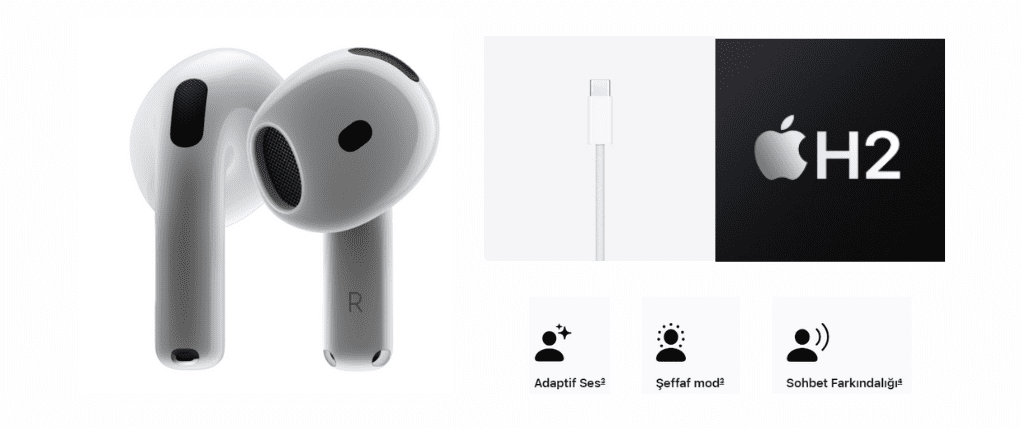
Hızlı ayar önerileri
- Toplu taşıma ve uçak: Aktif Gürültü Engelleme
- Sokakta yürüyüş: Uyarlanabilir Ses veya Şeffaf Mod
- Ofis ve günlük kullanım: Uyarlanabilir Ses + Sohbet Farkındalığı
- Uzun pil süresi: Gürültü Denetimi kapalı
- Film ve dizi: Kişiselleştirilmiş Uzamsal Ses
AirPods 4 ANC’nin ses kalitesi, konforu ve gürültü engelleme performansı hakkında daha ayrıntılı bilgi arıyorsanız önce AirPods 4 ANC incelememe göz atabilirsiniz.
1. AirPods Ayarlarına Hızlıca Ulaşın
AirPods’u kulağınıza taktığınızda veya şarj kutusunun kapağını açtığınızda iPhone, Ayarlar uygulamasının üst bölümünde kulaklığın adını gösterir. Buraya dokunarak temel seçeneklerin büyük bölümüne ulaşabilirsiniz.
AirPods adı üst tarafta görünmüyorsa Ayarlar > Bluetooth yolunu izleyin. Ardından AirPods’un yanındaki bilgi simgesine dokunun. Bu menüden dinleme modlarını, basılı tutma davranışını, otomatik kulak algılamayı, mikrofon seçimini, pil ayarlarını ve Uzamsal Ses’i yönetebilirsiniz.
Ayrıca Denetim Merkezi de sık kullandığınız seçeneklere daha hızlı erişim sağlar. AirPods bağlıyken ses yüksekliği çubuğunu basılı tutun. Ardından Dinleme Modu, Sohbet Farkındalığı ve Uzamsal Ses seçeneklerinden birini seçin.
2. Basılı Tutma Hareketini Kendi Kullanımınıza Göre Ayarlayın
AirPods 4’ün sapındaki kuvvet sensörü yalnızca müziği başlatıp durdurmaz. Bir kez basarak oynatmayı yönetebilir, iki kez basarak sonraki parçaya geçebilir ve üç kez basarak önceki parçaya dönebilirsiniz. Bunun yanında sapı basılı tutarak dinleme modlarını değiştirebilir veya Siri’yi açabilirsiniz.
Ayarlar > AirPods bölümüne girin. Daha sonra sol ve sağ kulaklık için basılı tutma görevlerini ayrı ayrı belirleyin. Örneğin sol kulaklığı dinleme modlarına, sağ kulaklığı ise Siri’ye ayırabilirsiniz. Böylece iPhone’u elinize almadan iki farklı işlemi yönetirsiniz.
Ancak AirPods 4’te sapı kaydırarak ses yükseltme veya azaltma özelliği bulunmuyor. Sesi iPhone, Apple Watch, Siri ya da Kişiselleştirilmiş Ses Yüksekliği üzerinden değiştirebilirsiniz.
3. Gürültü Denetimi Modlarını Doğru Yerde Kullanın
AirPods 4 ANC dört farklı dinleme yaklaşımı sunmaktadır. Her mod farklı bir ihtiyaca cevap verdiği için yalnızca Aktif Gürültü Engelleme seçeneğinde kalmak kulaklığın esnekliğini azaltıyor.
- Aktif Gürültü Engelleme: Klima, motor, trafik ve toplu taşıma gibi sürekli sesleri azaltır.
- Şeffaf Mod: Çevredeki sesleri daha doğal biçimde duymanıza yardımcı olur.
- Uyarlanabilir Ses: Gürültü engelleme ile Şeffaf Mod arasında ortam koşullarına göre denge kurar.
- Kapalı: Gürültü denetimini devreden çıkarır ve daha uzun pil süresine yardımcı olur.
Ben yoğun ve sabit gürültü bulunan ortamlarda ANC’yi daha mantıklı buluyorum. Buna karşılık sokakta yürürken çevreyle bağlantıyı tamamen kesmemek için Uyarlanabilir Ses veya Şeffaf Mod daha güvenli bir tercih olabilir. Elbette trafik bulunan alanlarda kulaklığın sesini makul düzeyde tutmak da önem taşıyor.
Kapalı seçeneğini göremiyorsanız Ayarlar > AirPods > Kapalı Dinleme Modu yolunu izleyin ve özelliği açın.
4. Uyarlanabilir Ses’in Hassasiyetini Değiştirin
Uyarlanabilir Ses, ANC ile Şeffaf Mod’u otomatik olarak bir araya getiriyor. Sistem çevredeki gürültü değiştikçe ne kadar dış ses duyacağınızı ayarlıyor. Fakat varsayılan seviye her kullanıcıya ve her ortama uymaz.
AirPods kulağınızdayken Ayarlar > AirPods > Uyarlanabilir Ses bölümünü açın. Ardından sürgüyü kullanarak daha fazla veya daha az çevre sesine izin verin. Gürültülü bir ofiste daha güçlü filtreleme seçebilirsiniz. Öte yandan sokakta yürürken çevreyi daha fazla duymak isteyebilirsiniz. Dolayısıyla özelliği bir kez deneyip kapatmak yerine farklı seviyeleri birkaç gün test etmek daha doğru sonuç verir.
5. Sohbet Farkındalığı ile Kulaklığı Çıkarmadan Konuşun
Sohbet Farkındalığı, konuşmaya başladığınızı algıladığında dinlediğiniz içeriğin sesini azaltıyor. Aynı zamanda karşınızdaki kişinin sesini öne çıkarıyor ve arka plan gürültüsünü düşürüyor. Konuşmanız sona erdiğinde sistem önceki ses düzeyine ve dinleme moduna geri dönüyor.
Özelliği Ayarlar > AirPods > Sohbet Farkındalığı bölümünden açabilirsiniz. Daha hızlı bir yöntem için Denetim Merkezi’ndeki ses çubuğunu basılı tutun ve Sohbet Farkındalığı’na dokunun.
Bu özellik kasada ödeme yaparken, ofiste kısa bir soru yanıtlarken veya kulaklığı çıkarmadan konuşmak istediğinizde oldukça yararlı. Ancak şarkıya eşlik ediyorsanız sistem bunu konuşma olarak algılayabilmektedir. Böyle bir durumda özelliği Denetim Merkezi’nden geçici olarak kapatabilirsiniz. Ayrıca Sohbet Farkındalığı devreye girdiğinde sapı basılı tutarak konuşma algılamasını elle sonlandırabilirsiniz.
6. Kişiselleştirilmiş Ses Yüksekliği
Kişiselleştirilmiş Ses Yüksekliği, çevre koşullarını ve zaman içindeki ses seviyesi tercihlerinizi değerlendiriyor. Ardından ortam değiştiğinde ses düzeyini otomatik olarak ayarlıyor. Bu nedenle sessiz bir odadan gürültülü bir sokağa çıktığınızda sürekli ses tuşlarına basmanız gerekmez.
Özelliği Ayarlar > AirPods > Kişiselleştirilmiş Ses Yüksekliği yolundan açabilirsiniz. Yine de sistemin tercihlerinizi öğrenmesi biraz zaman alabilir. İlk günlerde ses düzeyi beklediğinizden farklı değişirse hemen karar vermek yerine birkaç gün kullanın.
Buna karşılık ses seviyesini her zaman kendiniz belirlemek istiyorsanız bu özelliği kapalı tutun. Böylece AirPods ses düzeyine otomatik olarak müdahale etmez.
7. Tek Kulaklıkla Gürültü Engellemeyi Açın
AirPods, varsayılan ayarlarda ANC için iki kulaklığı da takmanızı ister. Ancak bazı durumlarda yalnızca tek AirPod kullanırken de gürültü engellemeye ihtiyaç duyabilirsiniz.
Ayarlar > Erişilebilirlik > AirPods > AirPods 4 ANC yolunu izleyin. Ardından Bir AirPod ile Gürültü Engelleme seçeneğini açın. Böylece diğer kulaklık şarj olurken veya çevrenizdeki sesi bir kulağınızla duymak isterken ANC’yi kullanabilirsiniz.
Yine de dışarıda yürürken ve trafikte bu ayarı dikkatli kullanın. Tek kulakta bile gürültü engelleme, çevresel farkındalığınızı azaltır.
8. Başınızı Sallayarak Aramaları ve Bildirimleri Yönetin
AirPods 4’ün en az bilinen özelliklerinden biri Siri Etkileşimleri. Siri bir aramayı yanıtlamak veya bildirime cevap vermek isteyip istemediğinizi sorduğunda başınızı hareket ettirerek karşılık verebilirsiniz.
- Kabul etmek veya yanıtlamak için: Başınızı yukarı ve aşağı sallayın.
- Reddetmek veya bildirimi kapatmak için: Başınızı sağa ve sola sallayın.
Bu özelliğin çalışması için Aramaları Duyur ve Bildirimleri Seslendir seçeneklerini açmanız gerekir. Ayarı yaptıktan sonra elleriniz doluyken veya telefon cebinizdeyken gelen aramaları daha kolay yönetebilirsiniz.
9. Desteklenen Uygulamalarda AirPods’u Mikrofon Olarak Seçin
AirPods 4, iOS 26 ve iPadOS 26 yüklü uyumlu aygıtlarda kamera mikrofonu olarak da çalışabiliyor. Bu özellik kısa video, konuşma kaydı veya sosyal medya içeriği çekerken kulaklığı kablosuz mikrofon gibi kullanmanıza yardımcı olabilir.
Video modunu açın ve Denetim Merkezi’ne girin. Ardından Kamera Denetimleri bölümünde Giriş seçeneğine dokunun ve AirPods’u seçin. İhtiyacınıza göre Otomatik, Standart, Ses İzolasyonu veya Geniş Spektrum mikrofon modlarından birini kullanabilirsiniz.
Ses İzolasyonu özellikle konuşma kaydında çevre gürültüsünü azaltmaya yardımcı olur. Buna karşılık Geniş Spektrum, ortam seslerini daha fazla korur. Yine de AirPods profesyonel bir yaka mikrofonunun yerini her koşulda tutmaz. Ayrıca Apple, kamera mikrofonu özelliğini bazı ülke ve bölgelerde sunmuyor.
10. Uykuya Daldığınızda Müziği Otomatik Durdurun
Müzik, podcast veya sesli kitap dinlerken uyuyorsanız iOS 26’nın uyku algılama seçeneğini açabilirsiniz. AirPods hareketsizliği algıladığında oynatmayı otomatik olarak durdurur.
Özelliği açmak için Ayarlar > AirPods > Uykuya Dalındığında Ortamı Duraklat yolunu izleyin.

11. Canlı Çeviri’yi Desteklenen Dillerde Kullanın
AirPods 4 ANC, iOS 26 ve Apple Intelligence desteğiyle yüz yüze konuşmalarda Canlı Çeviri yapabiliyor. Sistem karşınızdaki kişinin söylediklerini seçtiğiniz dile çevirip AirPods üzerinden dinletiyor.
Bu özellik için iPhone 15 Pro veya daha yeni ve Apple Intelligence destekli bir iPhone, iOS 26 ya da daha yeni bir sürüm, güncel AirPods firmware’i ve Apple’ın Çeviri uygulaması gerekiyor.
Canlı Çeviri’yi Çeviri uygulamasından, Siri komutuyla veya iki AirPod’un sapını aynı anda basılı tutarak başlatabilirsiniz. Ancak önemli bir sınırlama var: Apple’ın 15 Temmuz 2026 tarihindeki kullanılabilirlik listesinde AirPods ile Canlı Çeviri için Türkçe desteği bulunmuyor. Özelliği Almanca, İngilizce, İspanyolca, Fransızca, İtalyanca, Japonca, Korece, Mandarin Çincesi ve Brezilya Portekizcesi gibi desteklenen dillerle kullanabilirsiniz.
 AirPods 4 ANC İpuçları: Sonuç
 AirPods 4 ANC İpuçları: Sonuç
AirPods 4 ANC’nin güçlü tarafı yalnızca silikon uç kullanmadan aktif gürültü engelleme sunması değil. Apple, kulaklığı farklı ortamlara uyarlayan birçok yazılım özelliği de ekliyor. Ancak bu seçeneklerin önemli bölümü varsayılan ayarlarla sınırlı kalıyor veya menüler arasında gözden kaçıyor. Benim için günlük kullanımda en yararlı üç özellik Uyarlanabilir Ses, Sohbet Farkındalığı ve şarj kutusunda ses çalabilen Bul desteği oldu. Buna karşılık daha uzun pil süresi istediğim sessiz ortamlarda gürültü denetimini kapatmak daha mantıklı sonuç veriyor.
Not: Yazılım özellikleri, desteklenen diller ve uyumluluk bilgileri zaman içinde değişebilir. Menüler görünmüyorsa iPhone ve AirPods firmware sürümünü güncelledikten sonra yeniden kontrol edin.
