
Ocak 2025’ten beri Samsung Galaxy S24 Ultra kullanıyorum. Bu telefonu seçmemde S Pen önemli bir rol oynadı. Zamanla kalemin yalnızca not almak için kullanılmadığını gördüm. Bu yazıda, kendi kullanımımda işe yarayan Samsung S Pen ipuçları üzerinde duracağım. Ekran kapalı not, uzaktan kamera kontrolü ve Air View gibi özellikleri anlatacağım. Ayrıca açılması gereken temel ayarları göstereceğim. Buradaki deneyimler Galaxy S24 Ultra modeline dayanıyor. Bazı S Pen özellikleri cihazlara göre değişebilir. Bu nedenle farklı bir Galaxy modeli kullanıyorsanız menüleri kontrol etmelisiniz.

Samsung S Pen Nedir?
S Pen, Samsung’un Galaxy cihazları için geliştirdiği dokunmatik kalemdir. Galaxy Note serisiyle tanınan kalem, daha sonra Ultra modellerine taşındı. Galaxy S24 Ultra’da kalem doğrudan telefonun içine yerleşiyor. S Pen ile yazı yazabilir, çizim yapabilir ve ekran görüntüsüne not ekleyebilirsiniz. Ayrıca desteklenen alanlarda el yazısını metne dönüştürebilirsiniz. Bluetooth bağlantısı sayesinde bazı işlemleri uzaktan yönetebilirsiniz.
S Pen Kullanışlı mı?
S Pen, telefonu yalnızca arama ve sosyal medya için kullanan herkese gerekli olmayabilir. Ancak sık not alanlar için ciddi kolaylık sağlıyor. Ben özellikle hızlı not alma özelliğini kullanışlı buldum. Kalemin hassasiyeti de yazı yazmayı kolaylaştırdı. El yazıma oldukça yakın notlar alabildim. Bununla birlikte kalemin gerçek değerini ayarları açınca görüyorsunuz. Birçok özellik ilk bakışta fark edilmiyor. Bu nedenle S Pen menüsünü ayrıntılı incelemek gerekiyor.
S Pen Ayarları Nerede?
Galaxy S24 Ultra’da S Pen ayarlarına şu yolu izleyerek ulaşabilirsiniz: Ayarlar > Gelişmiş özellikler > S Pen
Bu bölümde Temassız işlemler, Air View ve S Pen’den metne seçenekleri yer alıyor. Ekran kapalı not ve hızlı not ayarları da burada bulunuyor. Ayrıca kalemi unutma uyarısını bu menüden açabilirsiniz. Fakat menü adları kullandığınız One UI sürümüne göre küçük farklılıklar gösterebilir. Ancak temel S Pen ayarları Gelişmiş özellikler bölümünde kalıyor.

1. Ekran Kapalıyken Hızlı Not Alın
Ekran kapalı not, S Pen’in en pratik özelliklerinden biri. Telefonun kilidini açmadan not yazabilirsiniz. Bunun için ekran kapalıyken kalemi yuvasından çıkarmak yeterli.
Kalemi çıkarınca siyah not ekranı açılıyor. Ardından doğrudan yazmaya başlayabiliyorsunuz. İşiniz bitince kaydet düğmesine dokunarak notu Samsung Notes’a aktarabilirsiniz.
Kalemi yeniden yuvasına yerleştirince telefon kilit ekranına dönüyor. Böylece kısa bir fikir için uygulama aramanız gerekmiyor. Sonuç olarak özellikle unutmak istemediğim bilgilerde bu özellik zaman kazandırıyor. Özellik çalışmıyorsa S Pen ayarlarından Ekran kapalı notlar seçeneğini açın.
2. Hızlı Not Kısayolunu Etkinleştirin
Telefon açıkken de hızlı biçimde yeni not oluşturabilirsiniz. Öncelikle S Pen ayarlarından hızlı not özelliğini etkinleştirin. Ardından kalemin tuşuna basılı tutun.
Tuşu bırakmadan ekrana iki kez kalemle dokunun. Samsung Notes yeni bir not penceresi açar. Böylece ana ekrana dönmeden çalışmaya devam edebilirsiniz. Bu kısayol, uygulamalar arasında geçiş yaparken oldukça kullanışlı. Mevcut ekrandan ayrılmadan not penceresine ulaşmanızı sağlıyor.
3. El Yazısını Metne Dönüştürün
S Pen ile arama çubuğuna veya desteklenen metin alanlarına yazabilirsiniz. Telefon, yazdığınız ifadeyi dijital metne dönüştürür. Bu özellik kısa aramalarda klavyeye ihtiyaç bırakmıyor.
Öncelikle S Pen ayarlarından S Pen’den metne seçeneğini açın. Ardından bir arama veya adres alanına kalemle yazın. Sistem el yazısını tanıyarak ilgili alana aktarır.
Okunaklı yazmak dönüşüm başarısını artırıyor. Ayrıca kelimeler arasında yeterli boşluk bırakmak gerekiyor. Bununla birlikte ilk denemelerde yavaş yazmak daha doğru sonuç verebilir.
4. S Pen’i Kamera Kumandası Olarak Kullanın
Galaxy S24 Ultra’nın S Pen’i Bluetooth tabanlı Temassız işlemleri destekliyor. Bu sayede kalemi uzaktan kumanda gibi kullanabilirsiniz. Özellik, kamera tarafında pratik bir kullanım sunuyor.
Kamera açıkken S Pen tuşuna basınca fotoğraf çekebilirsiniz. Böylece zamanlayıcıyı ayarlamanız gerekmez. Telefonu sabit bir yere koyduğunuz çekimlerde bu yöntem işe yarıyor.
Özellik çalışmıyorsa Ayarlar > Gelişmiş özellikler > S Pen > Temassız işlemler yolunu kontrol edin. Kamera uygulamasına ait işlemlerin açık olduğundan emin olun.

5. Medya Oynatmayı Uzaktan Yönetin
Temassız işlemler yalnızca kamerayla sınırlı değil. Desteklenen medya uygulamalarında S Pen tuşunu kullanabilirsiniz. Tek basış oynatmayı durdurabilir veya yeniden başlatabilir. Çift basış sonraki içeriğe geçebilir. Kalem hareketleri ise ses ayarı gibi ek işlevler sunabilir. Kullanılabilen hareketler uygulamaya göre değişebilmektedir.
Hangi işlemlerin açık olduğunu Temassız işlemler menüsünden görebilirsiniz. Kullanmadığınız hareketleri kapatmak menüyü sadeleştirir. Böylece yalnızca hatırlayacağınız kısayollar kalır.
6. Air View ile İçerikleri Önizleyin
Air View, kalemi ekrana dokundurmadan içerik üzerinde gezdirmenizi sağlıyor. Desteklenen alanlarda küçük bir işaretçi beliriyor. Bazı görsellerin üzerine geldiğinizde önizleme açılıyor. Ancak tüm görsellerde bu özellik kullanılmayabilir.
Bu özellik özellikle Galeri uygulamasında işe yarıyor. Küçük görsellere tek tek dokunmadan içerikleri inceleyebilirsiniz. Böylece doğru fotoğrafı daha hızlı bulabilirsiniz.
Air View ayarlarında işaretçi ve önizleme seçenekleri bulunmaktadır. Yalnızca işaretçiyi veya yalnızca önizlemeyi açabilirsiniz. Kendi kullanımınıza uygun seçeneği belirlemek yeterli.
7. Ekran Görüntülerinin Üzerine Yazın
Air Command menüsündeki ekran notu özelliği, mevcut ekranın görüntüsünü alıyor. Ardından görüntünün üzerine doğrudan yazabiliyorsunuz. Bir bölümü işaretlemek için ayrıca düzenleme uygulaması açmanız gerekmiyor.
Bu yöntem, açıklama eklemek istediğiniz görüntülerde işe yarıyor. Ok, daire veya kısa not ekleyebilirsiniz. Ardından görüntüyü kaydedebilir ya da paylaşabilirsiniz.
Belgenin yalnızca belirli bölümünü almak istiyorsanız seçim araçlarını kullanın. Bu yöntem gereksiz alanları sonradan kırpma ihtiyacını azaltır.
8. “S Pen Geride Bırakılırsa Uyar” Seçeneğini Açın
S Pen küçük olduğu için masada unutulabilir. Bu nedenle kalem geride bırakılırsa uyar seçeneğini mutlaka açmanızı öneriyorum. Telefon, kalem takılı değilken uzaklaştığınızı fark ederse bildirim gösterir.
Bu ayara S Pen menüsündeki ek seçeneklerden ulaşabilirsiniz. Uyarının çalışması için telefonun ekran ve bağlantı koşulları etkili olabilir. Yine de kaybolma riskine karşı yararlı bir önlem sunuyor.
S Pen ile Samsung Notes Kullanımı
S Pen’in en doğal eşleştiği uygulama Samsung Notes oluyor. Uygulamada kalem türünü, çizgi kalınlığını ve rengi değiştirebilirsiniz. Ayrıca el yazısı ile klavye metnini aynı notta kullanabilirsiniz.
Uzun bir notta başlık ve boşluk düzeni oluşturmak okunabilirliği artırıyor. Ben kısa notlarda sade bir kalem ayarı kullanmayı tercih ediyorum. Böylece ayarlarla uğraşmadan yazmaya başlayabiliyorum.
Samsung Notes’un bazı yapay zekâ özellikleri yazılım sürümüne göre değişmektedir. Bu araçları S Pen’in kendisiyle karıştırmamak gerekiyor. S Pen yazmayı sağlarken uygulama notu düzenliyor.
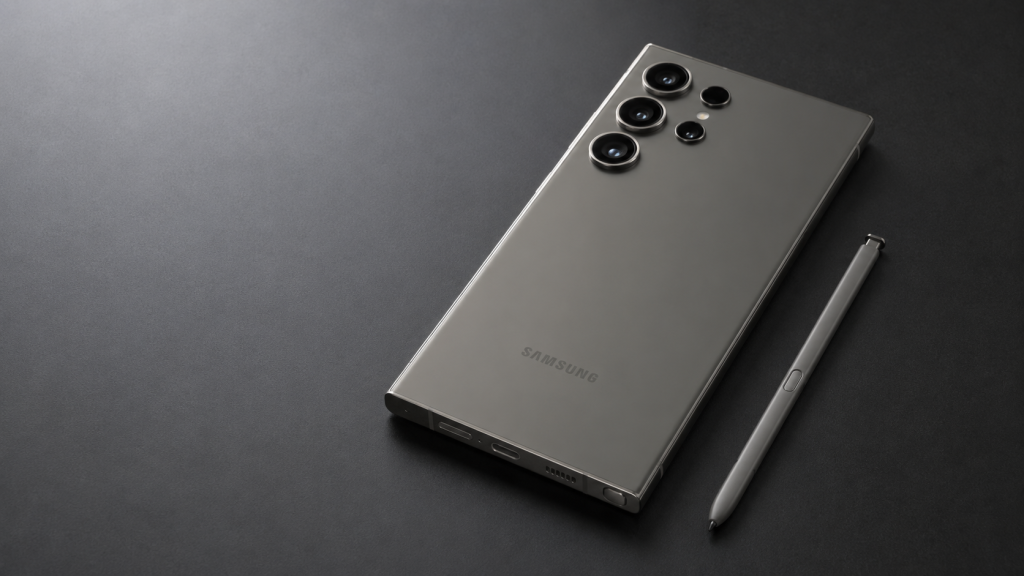
S Pen’in En Kullanışlı Özellikleri
- Telefonun içinde taşınması ve en önemli yenilik ekran kapalıyken hızlı not alma
- El yazısını metne dönüştürme
- Kamera deklanşörünü uzaktan çalıştırma veya kumanda olarak kullanma
- Medya oynatmayı kontrol etme
- Air View ile içerik önizleme
- Ekran görüntülerinin üzerine yazma ve son olarak kalem unutulduğunda uyarı gösterme
Galaxy S24 Ultra’da S Pen Deneyimim
S Pen, Galaxy S24 Ultra’yı seçerken beklediğim katkıyı sundu. El yazısı hassasiyeti günlük notlar için yeterli geldi. Kalemin telefonla bütünleşmesini de başarılı buldum.
Kalemin bütün özelliklerini her gün kullanmıyorum. Ancak ihtiyaç duyduğumda telefonun içinde hazır olması önemli bir avantaj sağlamaktadır. Ayrı bir aksesuar taşıma zorunluluğu bulunmuyor.
Telefonla ilgili daha geniş değerlendirmemi Samsung Galaxy S24 Ultra incelememde paylaştım. iOS’tan geçiş sürecini ise iPhone’dan Android’e geçiş yazımda anlattım.
Sonuç: S Pen Gerçekten İşe Yarıyor mu?
Benim için en büyük avantaj, kalemin her zaman telefonun içinde bulunması oldu. Bir fikir geldiğinde ekran kilidini açmadan yazabiliyorum. Ayrıca fotoğraf çekerken kalemi uzaktan kumanda olarak kullanabiliyorum.
Sonuç olarak S Pen, Galaxy S24 Ultra deneyimini tamamlayan önemli bir araç. Ancak faydası tamamen kullanım alışkanlıklarına bağlı. Kalemi düzenli kullanmak için önce kısayolları kendi ihtiyaçlarınıza göre ayarlamanız gerekiyor. Bu Samsung S Pen ipuçları, kalemin temel özelliklerini daha hızlı keşfetmenize yardımcı olmaktadır. Öncelikle ekran kapalı notu ve unutma uyarısını açabilirsiniz. Ardından kendi kullanımınıza uygun Air Command kısayollarını belirleyebilirsiniz.
